Reparatur beim Kreditor
Dieser Abschnitt beschreibt den vollständigen Ablauf einer Reparatur beim Kreditor – vom Wareneingang und der Befundung über die Beauftragung der Fremdreparatur bis zur Auslieferung und Fakturierung. Dabei werden die erforderlichen Arbeitsschritte sowie die automatischen Statusänderungen im System erläutert.
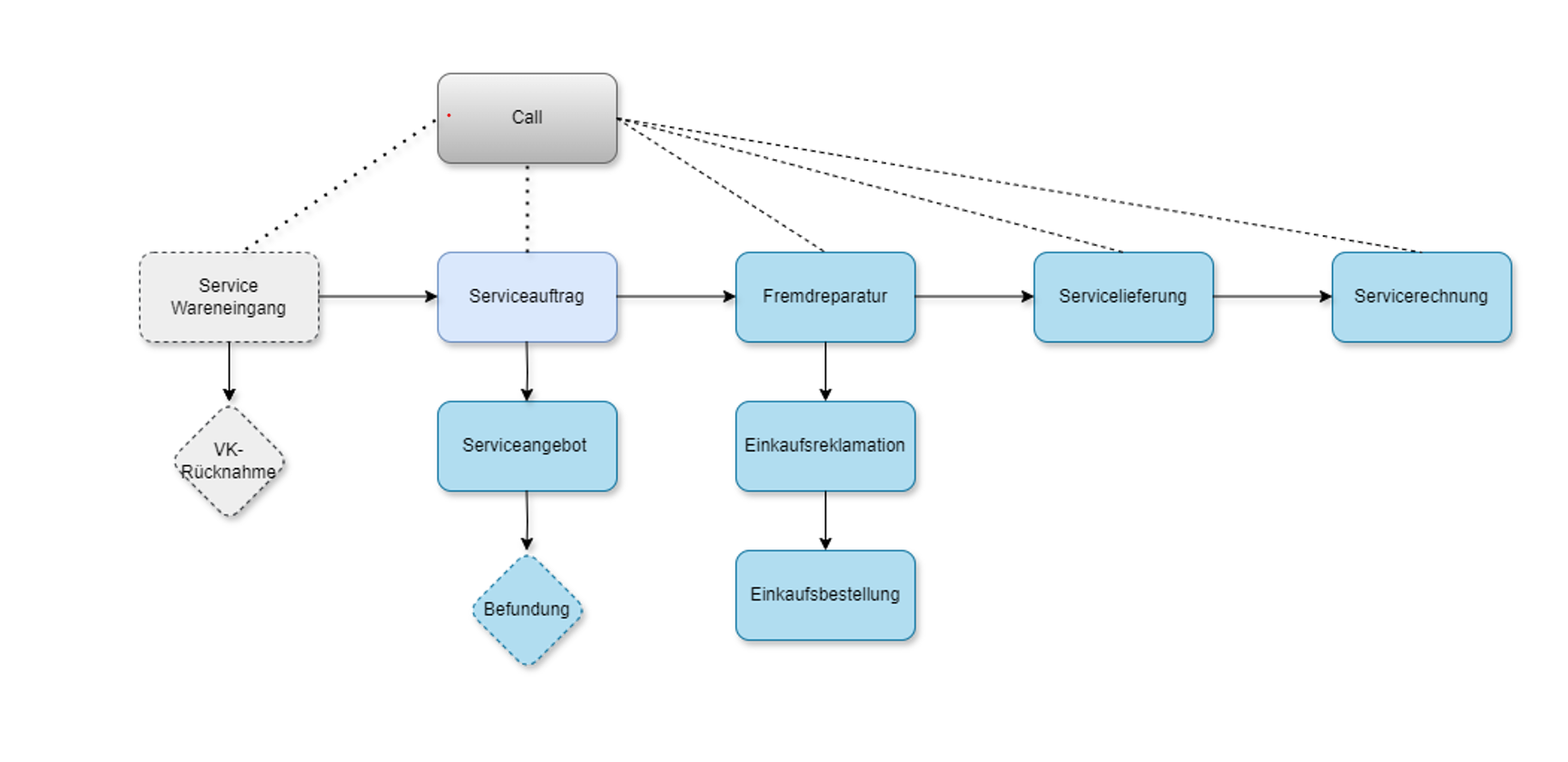
Wareneingang
Das Lagerpersonal bucht den eingegangenen Serviceartikel. Anschließend aktualisiert das System automatisch den Reparaturstatus im Serviceauftrag. Dadurch erkennt der Innendienst sofort, welche Artikel sich im Haus befinden.
Nach der Buchung des Servicewareneingangs aktualisiert das System folgendes automatisch:
- Der aktuelle Ort der Serviceartikelzeilen wird auf "Im Haus" gesetzt.
- Der Reparaturstatus wird auf "12 VKR GEB" gesetzt.
- Die Verkaufsreklamation wird in den Servicezeilen und im Call erfasst.
Serviceauftrag prüfen und Befundung vorbereiten
Das Rollencenter zeigt dem Innendienst neue Servicewareneingänge in der Kachel "Service unbearbeitet" an. Die Kachel öffnet eine Übersicht der Serviceartikelzeilen mit folgenden Reparaturstatus:
- "10 AUF ERS" (Auftrag erstellt)
- "12 VKR GEB" (Verkaufsrücknahme gebucht)
- "15 WE KTRL" (Wareneingang kontrolliert)
Der gewünschte Serviceauftrag lässt sich über die entsprechende Belegnummer öffnen.
Serviceangebot für die Befundung erstellen
Nach der Prüfung des Serviceauftrags erstellt der Innendienst ein Serviceangebot. Dieses ist Voraussetzung für die Befundung und kann für eine oder mehrere Serviceartikelzeilen gleichzeitig erstellt werden.
Dazu muss die Tätigkeit "Kostenvoranschlag" ausgeführt werden.
Für den Start der Tätigkeit stehen zwei Methoden zur Verfügung:
1. Infobox "Service Tätigkeiten"
Wählen Sie in der Infobox "Service Tätigkeiten" die Tätigkeit "Kostenvoranschlag" aus. Die drei blau markierten Punkte kennzeichnen die Auswahl.
Wählen Sie anschließend "Service Tätigkeitsgruppen" aus und im geöffneten Menü die Funktion "Ausführen". Das System erstellt das Serviceangebot und öffnet es automatisch.
2. Zeilenmenü "Tätigkeit"
Führen Sie die Funktion "Tätigkeit – KV erstellen" im Zeilenmenü aus. Falls mehrere Zeilen vorhanden sind, markieren Sie die gewünschten Artikelzeilen vorab.
Während der Funktionsausführung wird das Serviceangebot automatisch erstellt und geöffnet.
Nach der Erstellung wechselt der Reparaturstatus automatisch zu "23 BEF AUS" (Befundung ausstehend) und der Beleg wird automatisch im bestehenden Call hinterlegt.
Mit der Statusänderung wird das Technikpersonal über die anstehende Befundung informiert.
Befundung durchführen
Die Kachel "Befundung ausstehend" bietet dem Technikpersonal einen schnellen Überblick über noch ausstehende Befundungen. Die Kachel öffnet die Übersicht "Serviceangebot Artikelzeilen".
Durch Auswahl der entsprechenden Belegnummer wird der Beleg geöffnet und der Befundungsprozess gestartet. Über die Seite "Serviceangebot Zeilen Techniker" sind die folgenden Arbeitsschritte über die entsprechenden Funktionen im Menüband auszuführen:
| Funktion | Beschreibung |
|---|---|
| Befundungscodes | Hierüber lassen sich die Befundungen verwalten. Es können zugewiesene Codes eingesehen und bei Bedarf weitere ergänzt werden. Weiterführende Informationen finden Sie unter: Befundungscodes |
| Service Stückliste einfügen | Hierüber können Sie alle reparaturrelevanten Komponenten auswählen. Bei der Auswahl wird die Checkbox "Ausgewählt" aktiviert. Füllen Sie das Feld "Menge" nur aus, wenn die Menge größer als 1 ist. |
Nachdem alle reparaturrelevanten Komponenten ausgewählt wurden, stellen Sie den Status auf "Service für Kreditor".
Bearbeitung des Serviceangebots nach der Befundung
Nach Abschluss der technischen Befundung zeigt die Kachel "Service für Kreditor" dem Innendienst an, dass der Artikel für den Versand an den Kreditor bereitsteht. Ein Klick auf die Kachel öffnet die Serviceauftragszeilen. Über die entsprechende Belegnummer lässt sich der vollständige Serviceauftrag öffnen.
Einkaufsrücksendung aus Serviceauftrag erstellen
Die Kreditorennummer aus der Artikelkarte wird automatisch in die Serviceartikelzeile übernommen. Bei Bedarf können Sie die Kreditorennummer manuell ändern.
- Wählen Sie im Feld "Tätigkeit Vorlagencode" die Tätigkeitsvorlage für die Fremdreparatur aus. Die Tätigkeitsschritte in der Infobox "Service Tätigkeitsgruppen" werden automatisch aktualisiert.
- Legen Sie über die Tätigkeit "EK-Rücksendung erstellen" eine neue Einkaufsreklamation an. Das System übernimmt die Felder "Einkaufsbestellart" und "Rabattgrund" automatisch aus dem Standardservicecode "Rücksendung". Die Serviceauftragsnummer wird im Feld "Kred.-Gutschriftsnr." hinterlegt.
- Geben Sie die Einkaufsreklamation frei und buchen Sie anschließend den Warenausgang.
Nach der Buchung des Warenausgangs aktualisiert das System die folgenden Angaben automatisch:
- Der Tätigkeitsort wechselt von "Im Haus" zu "Beim Kreditor".
- Das Feld "Aktueller Ort" wird auf "Beim Kreditor" gesetzt.
- Der Reparaturstatus wird auf "40 EKR GEB" aktualisiert.
Der Serviceauftrag wird anschließend in der Kachel "Service beim Kreditor" angezeigt.
Tipp
Alternativ können Sie einen Umlagerungsauftrag verwenden.
Serviceangebot vom Kunden
Nach der Begutachtung erstellt der Kreditor ein Angebot für den Artikel. Bearbeiten Sie den Serviceauftrag anschließend wie folgt:
- Öffnen Sie den Serviceauftrag über die Kachel "Service beim Kreditor".
- Rufen Sie die Servicezeilen auf.
- Tragen Sie in der Servicezeile mit der Belegart "Angebot" den Gesamtpreis des Kreditorangebots in das Feld "Einstandspreis (MW)" ein.
- Öffnen Sie das vorhandene Serviceangebot über das Feld "Ziel Belegnr.".
- Berechnen Sie die Zeilen des Serviceangebots.
- Senden Sie das Serviceangebot an den Debitor.
- Ändern Sie den Reparaturstatus in "KV gesendet".
Genehmigtes Serviceangebot bearbeiten
Die Kachel "KV erstellt/gesendet" enthält alle Serviceauftragszeilen mit dem Status "32 KV ERST" oder "34 KV GSDT".
Gehen Sie nach Eingang der Genehmigung wie folgt vor:
- Öffnen Sie den zugehörigen Serviceauftrag über die Kachel "KV erstellt/gesendet".
- Ändern Sie den Reparaturstatus in "KV akzeptiert".
Fremdreparatur beauftragen
Wählen Sie den Reparaturstatus "KV akzeptiert", um die Fremdreparatur zu beauftragen. Daraufhin öffnet sich die Seite "Serviceangebot Zeilen". Bestätigen Sie die Seite mit "OK", um die enthaltenen Komponenten in die Servicezeilen zu übernehmen.
Anschließend erstellt das System automatisch eine Einkaufsbestellung und öffnet sie zur Bearbeitung. Folgende Daten werden aus dem Serviceauftrag und den Servicezeilen übernommen:
- Kreditorennummer
- Artikelnummer
- Artikelverfolgung
- EK-Preis der Reparaturkosten
Die Einkaufsbestellart wird aus dem Standardservicecode "Reparatur" übernommen.
Geben Sie die Einkaufsbestellung frei und senden Sie sie zur Reparaturgenehmigung an den Kreditor. Der Reparaturstatus wird beim Erstellen der Einkaufsbestellung nicht automatisch geändert. Der Serviceauftrag bleibt daher in den Kacheln "KV akzeptiert" und "Service beim Kreditor" sichtbar. Ändern Sie den Reparaturstatus bei Bedarf manuell.
Wareneingang nach Fremdreparatur
Buchen Sie den Wareneingang, nachdem der Kreditor die Reparatur durchgeführt und den Artikel zurückgesendet hat. Das System setzt den Reparaturstatus automatisch auf "60 WE KRED".
Zusätzlich wechselt der Wert im Feld "Aktueller Ort" von "Beim Kreditor" zu "Im Haus", während das Feld "Vorgabe Tätigkeitsort" unverändert auf "Beim Kreditor" bleibt.
Note
Hinweis Ist nach der Fremdreparatur ein interner Service erforderlich, bei dem eine Stückliste benötigt wird, legen Sie entweder eine separate Stückliste (Standard Servicecode) mit aktivierter Checkbox "Beim Kreditor" an oder aktivieren Sie diese in der vorhandenen Stückliste.
Reparatur prüfen
Über die Kachel "Service von Kreditor" können Techniker eingegangene Reparaturen eines Kreditors aufrufen und bearbeiten. Gehen Sie wie folgt vor:
- Öffnen Sie die Kachel "Service von Kreditor".
- Wählen Sie den entsprechenden Beleg aus, um die Servicezeilen zu öffnen.
- Prüfen Sie in den Servicezeilen den Artikel und die hinterlegten Komponenten.
- Wählen Sie nach erfolgreicher Prüfung die Aktion "Verbrauch buchen".
- Setzen Sie abschließend den Status auf "Service OK".
Reparatur abschließen und Artikel ausliefern
Auslieferungsbereitschaft prüfen
Nach Abschluss der Reparatur und dem Setzen des Status auf "Service OK" zeigt die entsprechende Kachel an, dass der Artikel zur Auslieferung bereit ist. Wählen Sie die Kachel aus, um den zugehörigen Serviceauftrag zu öffnen. Der Servicezustand in der Serviceartikelzeile ändert sich automatisch von "Ausstehend" in "Durchgeführt".
Auslieferung durchführen
- Starten Sie die Auslieferung über die Aktion "Lieferung".
- Das System fügt den Servicezeilen automatisch eine Lieferzeile hinzu.
- Buchen Sie die Lieferung über:
- den Warenausgang,
- den Versandauftrag oder
- die Servicezeilen.
Reparatur abschließen
Nach der Buchung der Lieferung wird der Reparaturstatus automatisch auf "98 SND DEB" (an Debitor versendet) gesetzt. Die Aktualisierung erfolgt über den Standardservicecode "Lieferung"..
Servicerechnung
Die Kachel "Versendet" zeigt die Anzahl der Serviceartikelzeilen an, für die bereits ein Servicelieferschein erstellt wurde. Über die Kachel öffnen Sie direkt die zugehörige Belegnummer.
Serviceartikel mit erstelltem Lieferschein erhalten automatisch den Reparaturstatus "98 SND DEB". Als aktueller Standort ist "Vor Ort" hinterlegt.
Sie können eine Servicerechnung auf folgende Arten erstellen:
- Im Serviceauftrag für alle Serviceartikelzeilen
- In der Servicezeile für eine einzelne Serviceartikelzeile
- Durch manuelles Anlegen einer Servicerechnung und Abrufen der Lieferzeilen
Beim Buchen der Rechnung wird der Reparaturstatus automatisch auf "XX FAKT" (Fakturiert) gesetzt. Voraussetzung ist, dass in der Reparaturstatus-Einrichtung für den Status "XX FAKT" das Feld "Tätigkeitsstatus" auf "Beendet" gesetzt ist.
Die Kacheln "Fakturiert (offen)" und "Fakturiert" zeigen fakturierte Serviceartikelzeilen getrennt danach an, ob noch offene Belege vorhanden sind.
Abschluss Serviceauftrag
Um einen Serviceauftrag zu archivieren, wählen Sie das Papierkorbsymbol. Der Auftrag wird aus der Liste der aktiven Serviceaufträge entfernt und im Archiv gespeichert, sofern in der Serviceeinrichtung die Option "Aufträge archivieren" aktiviert ist.
Zusätzlich steht der Stapellauf "Fakturierte Serviceaufträge löschen" zur Verfügung. Dieser löscht bzw. archiviert alle Serviceaufträge, die folgende Kriterien erfüllen:
- Status (im Kopf) ist auf "Erledigt"
- Alle Servicezeilen sind geliefert und fakturiert
- Im Inforegister "Details" sind die Felder "Startdatum" und "Enddatum" befüllt
Note
Hinweis Start- und Enddatum werden im Serviceauftrag automatisch eingetragen, sobald für einen Reparaturstatus in der Reparaturstatus-Einrichtung die Checkboxen "Startdatum setzen" und "Enddatum setzen" aktiviert sind.